
Schnelle Schritte
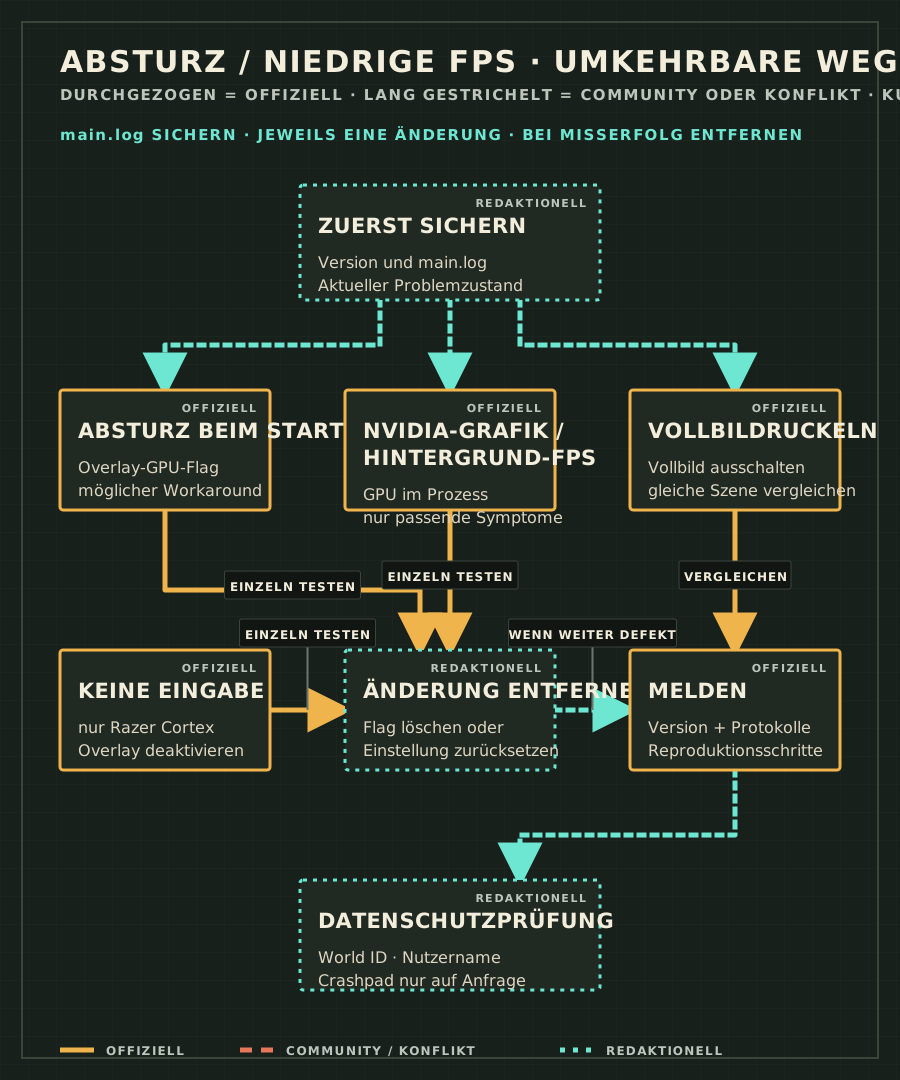
- Zuerst Evidenz sichern
Notiere exakte Version und Symptom und kopiere dann die aktuelle main.log, bevor du neu startest oder eine Startoption änderst.
- Einen passenden Zweig wählen
Staple nicht alle Workarounds. Wähle den Zweig Start, NVIDIA/Hintergrund-FPS, Fullscreen oder Razer Cortex, der zur sichtbaren Beobachtung passt.
- Eine umkehrbare Änderung vornehmen
Füge genau ein Flag hinzu oder deaktiviere genau ein genanntes Overlay; starte neu und vergleiche dieselbe Szene.
- Erfolglose Änderung entfernen
Lösche die vorübergehende Startoption oder stelle die Einstellung wieder her, bevor du einen anderen Zweig testest.
- Bleibenden Fehler melden
Nutze Esc → Send feedback, wenn verfügbar, und gib Version, erwartetes Ergebnis, beobachtetes Ergebnis, main.log und Reproduktionsschritte an.
| Symptom | Erste umkehrbare Prüfung | Wenn sie nicht hilft |
|---|---|---|
| Absturz beim Start | --sandustry-no-overlay-gpu-flags allein testen. | Flag entfernen, neues Log sichern und Startfolge melden. |
| Niedrige FPS / Hintergrund-FPS | Bei den dokumentierten NVIDIA-/Hintergrundsymptomen --in-process-gpu testen. | Flag entfernen und dieselbe Szene vergleichen, ohne eine weitere Option hinzuzufügen. |
| NVIDIA- oder Overlay-Symptome | Das passende NVIDIA-In-Game-Overlay deaktivieren und Sandustry neu starten. | Overlay später wiederherstellen, wenn es nicht beteiligt war, und die exakte NVIDIA-Umgebung melden. |
| Ruckeln mit Fullscreen | Fullscreen unter Settings → Display ausschalten. | Einstellung wiederherstellen, wenn sich die Leistung nicht ändert. |
| Spiel startet, reagiert aber nicht auf Eingaben | Nur wenn Razer Cortex installiert ist, dessen In-Game- oder Leistungs-Overlay deaktivieren. | Wenn unbeteiligt, wieder aktivieren und das Eingabesymptom für den Bericht sichern. |
| Weiterer Absturz nach offiziellen Workarounds | Keine weiteren Einstellungen ändern; exakte Version, main.log und kürzeste Reproduktion sammeln. | Offiziellen Bericht im Spiel, Discord oder die Entwickleradresse nutzen. |
Startoptionen: eine verwenden und sauber entfernen
Offizielle Entwickler-Workarounds
| Exaktes Flag | Passendes Symptom | Ort der Eingabe | Mögliche Nebenwirkung | Entfernung | Evidenzstufe | Quelle / geprüft |
|---|---|---|---|---|---|---|
Flag: --sandustry-no-overlay-gpu-flags | Start- oder Spielabstürze, die Overlay-GPU-Flags betreffen können | Menüpfad: Steam Library → Sandustry → Properties → General → Launch Options | Das Steam Overlay funktioniert wahrscheinlich nicht mehr; Erfolge bleiben aktiv. | Launch Options: das exakte Flag löschen und neu starten. | Offizieller möglicher Workaround | Angehefteter Entwicklerbeitrag zu Absturz/FPS · 2026-08-25 |
Flag: --in-process-gpu | NVIDIA mit niedrigen FPS, Ausfall von Steam Overlay/Performance Monitor oder Erkennung des Spiels als Hintergrund-App | Menüpfad: Steam Library → Sandustry → Properties → General → Launch Options | Die geprüfte Quelle nennt keine allgemeine Nebenwirkung; außerhalb des passenden Symptoms kann das Flag die Diagnose erschweren. | Launch Options: das exakte Flag löschen und neu starten. | Offizieller symptomspezifischer Workaround | Angehefteter Entwicklerbeitrag zu Absturz/FPS · 2026-08-25 |
Community-gemeldeter Fallback
| Exaktes Flag | Passendes Symptom | Ort der Eingabe | Mögliche Nebenwirkung | Entfernung | Evidenzstufe | Quelle / geprüft |
|---|---|---|---|---|---|---|
Flag: --use-angle=gl | Häufige Abstürze im Spiel; nur Community-gemeldeter Fallback. | Menüpfad: Steam Library → Sandustry → Properties → General → Launch Options | Die geprüfte Quelle dokumentiert keine Nebenwirkungen. Flag entfernen, wenn Darstellung oder Leistung schlechter werden. | Launch Options: das exakte Flag löschen und neu starten. | Community-Bericht | Vom Publisher gepflegte FAQ; als Bericht anderer Nutzer aufgeführt. Geprüft 2026-08-25. |
Weitere umkehrbare Symptomzweige
Logs sichern und das Problem melden
main.log-Speicherorte aus der offiziellen Meldeanleitung
- Windows-Pfad — C:\Users\<username>\AppData\Roaming\sandustry\logs\main.log
- macOS-Pfad — /Users/<username>/Library/Logs/sandustry/main.log
- Linux-Pfad — /home/<username>/.config/sandustry/logs/main.log
Sichere Berichtsliste
- main.log kopieren, bevor ein weiterer Start den Diagnosezustand verändern kann.
- Exakte Spielversion, Betriebssystem, GPU, Symptom und den einen getesteten Workaround notieren.
- Esc → Send feedback → Bug nutzen, wenn das Spiel erreichbar ist; erwartetes und beobachtetes Verhalten beschreiben.
- Der In-Game-Bericht enthält Version, World ID, aktuellen Tick, Einstellungen und Browserinformationen. Logs, Screenshots, Spielstände und Diagnosedateien vor dem Teilen auf Nutzernamen, World IDs, lokale Pfade oder andere vertrauliche Informationen prüfen.
- Discord oder contact@sandustry.com nur nutzen, wenn der In-Game-Weg nicht verfügbar ist, und der offiziellen Meldeanleitung folgen.
- Optionales Crashpad nur aktivieren, wenn der Entwickler darum bittet; Absturzabbilder können vertrauliche Informationen enthalten.
Zum Troubleshooting Hub zurückkehren
Evidenz- und Versionsprotokoll der Website prüfen
Änderungsprotokoll
- 2026-08-25 — Symptombasierte Absturz- und FPS-Diagnose, sichere Entfernungsschritte, Datenschutzhinweise und einen getrennt gekennzeichneten Community-OpenGL-Fallback ergänzt.
Häufige Fragen
Gibt es eine zugesicherte Lösung für Sandustry-Abstürze?
Nein. Der Entwickler bezeichnet diese Schritte als mögliche Workarounds. Sichere die aktuelle main.log, bestätige die exakte Version und teste nur die umkehrbare Prüfung, die zum Symptom passt.
Wo liegt die Sandustry-Datei main.log?
Die offizielle Meldeanleitung nennt für Windows AppData\Roaming\sandustry\logs\main.log, für macOS Library/Logs/sandustry/main.log und für Linux .config/sandustry/logs/main.log.
Soll ich Crashpad aktivieren?
Nur wenn der Entwickler darum bittet. Das Update v0.5.5 beschreibt Crashpad-Diagnosen als optional und weist darauf hin, dass Absturzabbilder vertrauliche Informationen enthalten können.